主要讲解本blog的搭建过程,如有不详之处,可以联系我,或者在下方评论,我都会解答哒😁。
我的博客源代码地址
大家有需要的可以star&fork我的博客代码,修改一些配置就可以写文章了。
快速搭建
如果你不想重新自定义主题的话,可以直接下载我已经修改过的主题,只要稍微修改一些地方就行:
- 在根目录配置文件_config.yml和themes config.yml中修改个人信息。
- 在/_config.yml中修改deploy下的repository。
- 在/_config.yml中修改baidu_url_submit下的host。
- 在themes/_config.yml中修改gitalk。
当然在个性化设置前环境要先配置好
平时常用的命令有:
hexo n "博客名称"  => hexo new "博客名称"   #这两个都是创建新文章,前者是简写模式
hexo p  => hexo publish
hexo g  => hexo generate  #生成静态网页
hexo s  => hexo server    #启动服务预览
hexo d  => hexo deploy    #部署
hexo clean   #清除缓存,网页正常情况下可以忽略此条命令
ctrl + c     #关闭本地服务器
安装Node.js
首先下载稳定版本Node.js。
安装选项默认就行,一路Next。
最后安装好之后,按Win+R打开命令提示符,输入node -v和npm -v,如果出现版本号,那么就安装成功了。
添加国内镜像源
如果没梯子可以使用阿里的国内镜像进行加速
npm config set registry https://registry.npm.taobao.org安装Hexo
安装完Node.js后,打开终端,输入以下命令:
npm install -g hexo-cli
hexo -v  #查看是否安装成功
在合适的位置新建文件夹,用来存放blog文件,比如我的博客文件在 F:\Project\GitHub\Blog 目录下。
在该目录下初始化网站,输入 hexo init 初始化文件夹,接着输入 npm install 安装必要组件。
到这里,本地网站已经配置结束,输入 hexo g 生成静态网页,然后输入 hexo s 打开本地服务器,
最后在浏览器中打开: http://localhost:4000/ 就能看到初始化的blog啦。
最后按 ctrl+c 就能关闭本地服务器了
安装Git和创建GitHub仓储
安装Git
先到Git官网下载软件。
安装选项还是全部默认,只不过最后一步添加路径时选择Use Git from the Windows Command Prompt,这样我们就可以直接在命令提示符里打开git了。
安装完成后在命令提示符中输入 git --version 验证是否安装成功。
创建GitHub仓储
到GitHub注册一个账号,相信小伙伴们都有吧。然后新建一个项目,如图所示: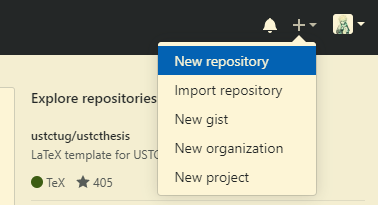
然后设置一下Repository的名字,如图所示,不要勾选下边的 Initalize this repository with a README如下图所示,点击完成就行。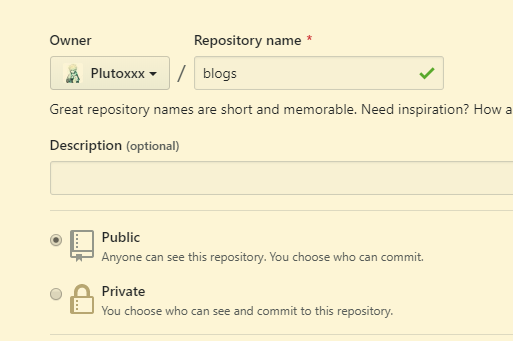
本地连接GitHub
右击打开 Git Bash here ,输入:ssh,如图所示,说明配置好了: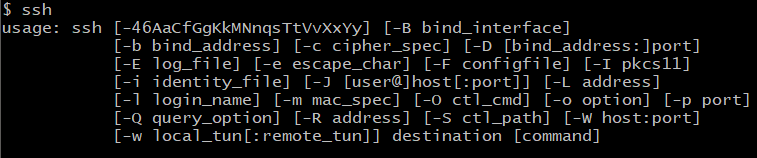
接着输入 ssh-keygen -t rsa ((主要是生成你跟github联系的秘钥key))连续三个回车,key就生成了。打开C盘用户下的.ssh文件,其中 id_rsa 代表私钥, id_rsa.pub 代表公钥。
将id_rsa.pub下的内容复制出来,打开GitHub下的Settings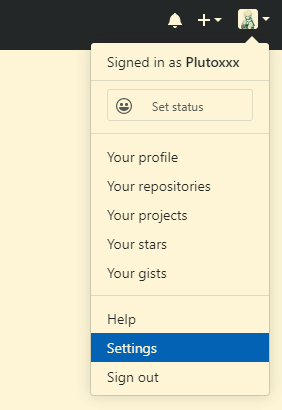
选择 SSH and GPG keys 中的 New SSH key粘贴进去就行了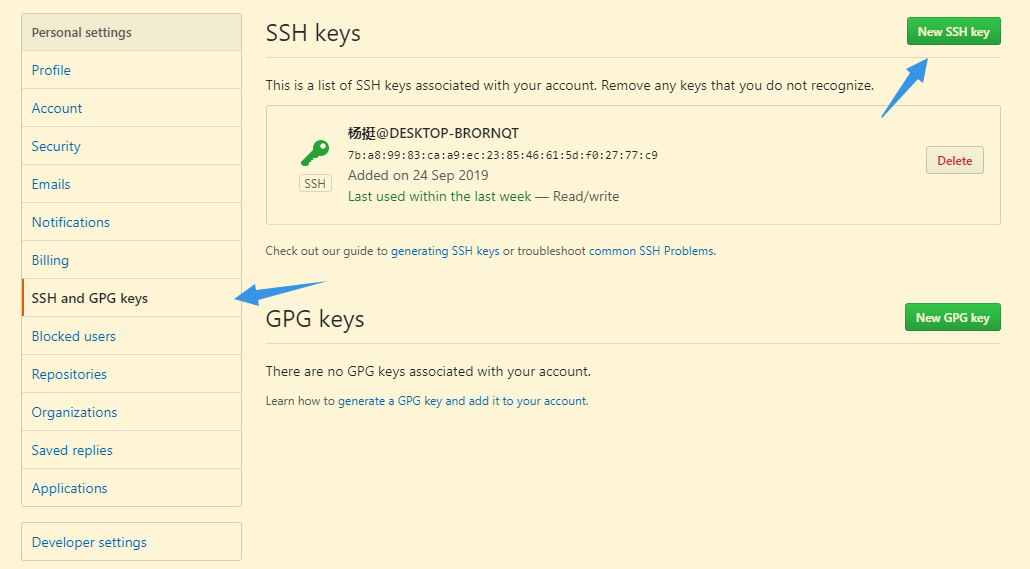
测试连接 ssh -T git@github.com,弹出警告后,填写yes,然后回车,出现以下则表示成功
在Blog目录下,右击打开Git,输入命令: git init,会出现一个 .git 文件夹
在项目根目录下,将你的本地项目和新建的repository联系起来:
git remote add origin https://github.com/your-name/your-Repository.git完成后到根目录下:
git add .                       # 添加文件到暂缓区
git commit -m 'First commit'    # 将刚刚添加到暂缓区的内容提交到本地仓库.git
git push --set-upstream origin master #上传到远程仓库(由于是第一次push,所以是这个命令)
到这里,我们已经将我们的项目推送到GitHub的master分支下面了.接下来我们要对hexo进行一些配置:
打开博客根目录下的_config.yml文件,这是博客的配置文件,在这里你可以修改与博客相关的各种信息。
修改最后一行的配置:
deploy:
 type: git #部署方式
 repository: git@github.com:you-name/your-Repository.git #关联github仓库
 branch: run-page #部署分支
在这里,我们将在这个项目仓库下新建一个run-page分支,至于有什么用,我等一下解释,先跟着我操作起来.
在当前根目录下将不需要同步的文件和目录写到 .gitignore :
.DS_Store
Thumbs.db
db.json
*.log
node_modules/
themes/
.deploy*/
配置好了之后,保存退出,我们重新执行一下:
$ hexo clean #清理各种缓存和旧文件
$ hexo g     #生成静态文件
最后,我们将public目录同步到Github:
$ hexo d #部署应用在执行这个命令的时候,我们可能会出现如下错误:
$ ERROR Deployer not found: git那是因为我们缺少一个依赖,我们安装一下:
npm install hexo-deployer-git --save然后再次执行一下,执行完成我们到Github,神奇的的事发生了,我们的项目多了一个(run-page),这个分支就是我们后面要用来生成我们到静态页面的。
部署到Netlify
我们先到Netlify官网注册一下账号,因为我们是将项目托管到GitHub的,所以我们选择GitHub登录: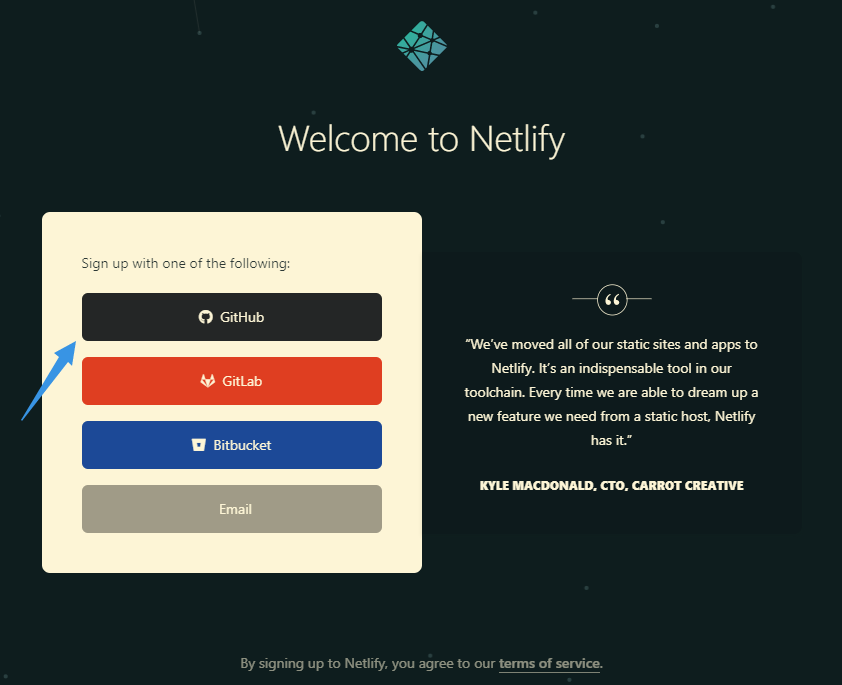
点击网站新建: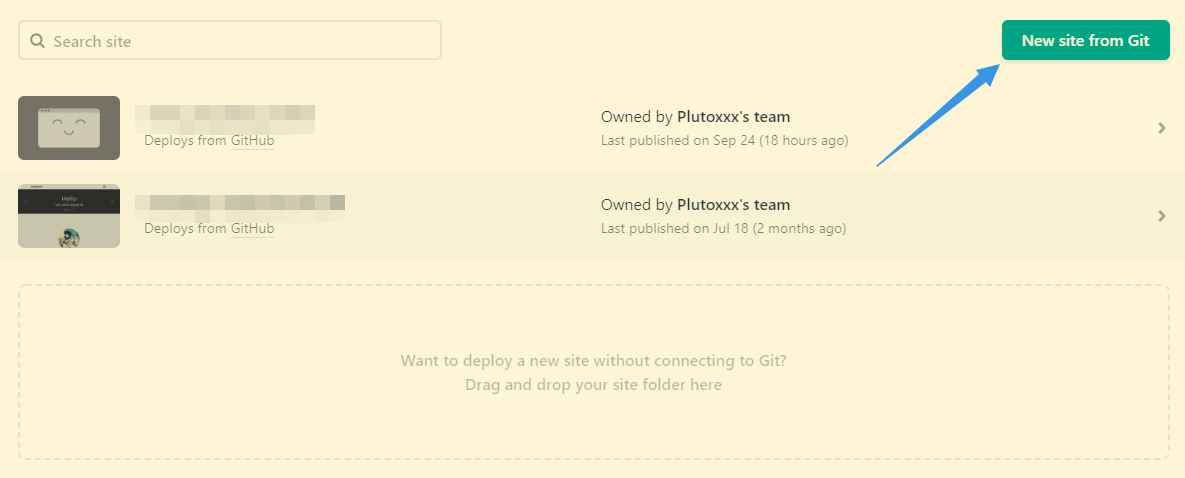
选择GitHub来源: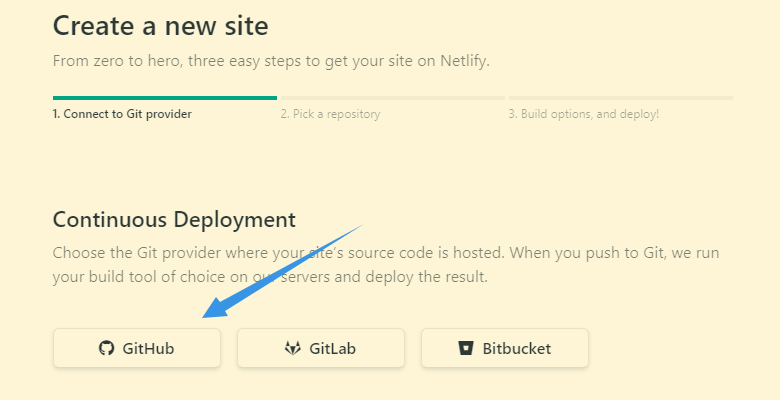
选择刚建的项目: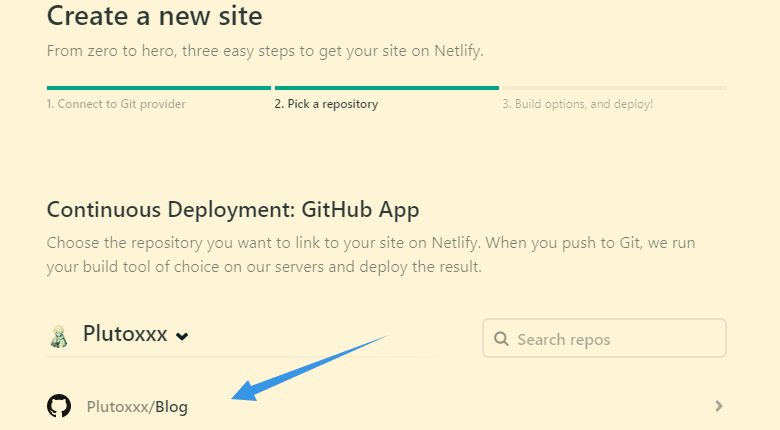
进行下一步配置: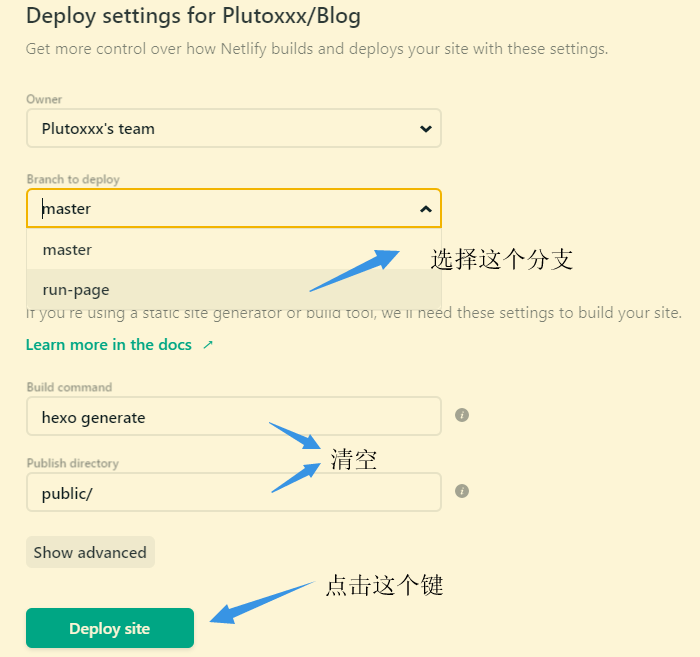
等待一会,Netlify会帮我们生成网站: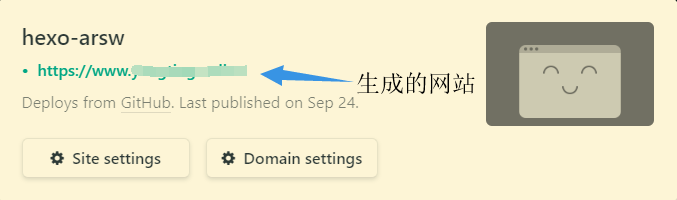
第一次新建的时候,它会随机生成一个Netlify的二级域名,我们可以进行自定义二级域名,点击(“Change site name”)即可进行设置,像这样: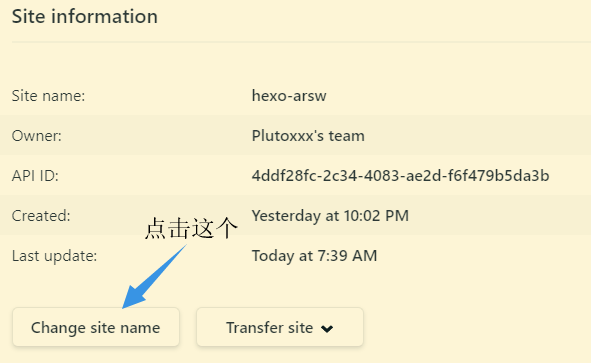
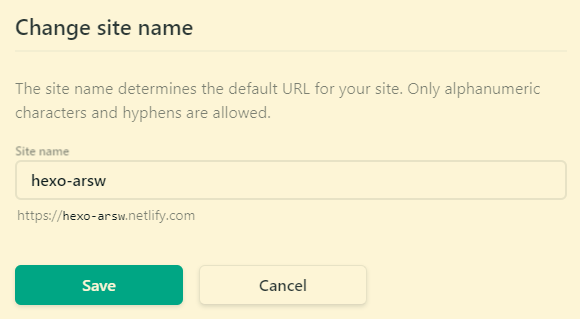
点击Save,等待Netlify进行热部署即可.
然后点击创建好的二级域名,成功访问✌️!!!
以后我们写好博客之后,直接执行:
$ hexo clean #清理各种缓存和旧文件
$ hexo g     #生成静态文件
$ hexo s     #在本地查看生成网页(取消用ctrl+c)
$ hexo d     #推送到GitHub
# 写完blog不需要清除缓存,直接生成静态文件即可
我们的个人博客就会自动进行刷新,是不是超厉害!!
思路
部署完成之后,可能有的同学会觉得很晕,我画了一个部署的流程图: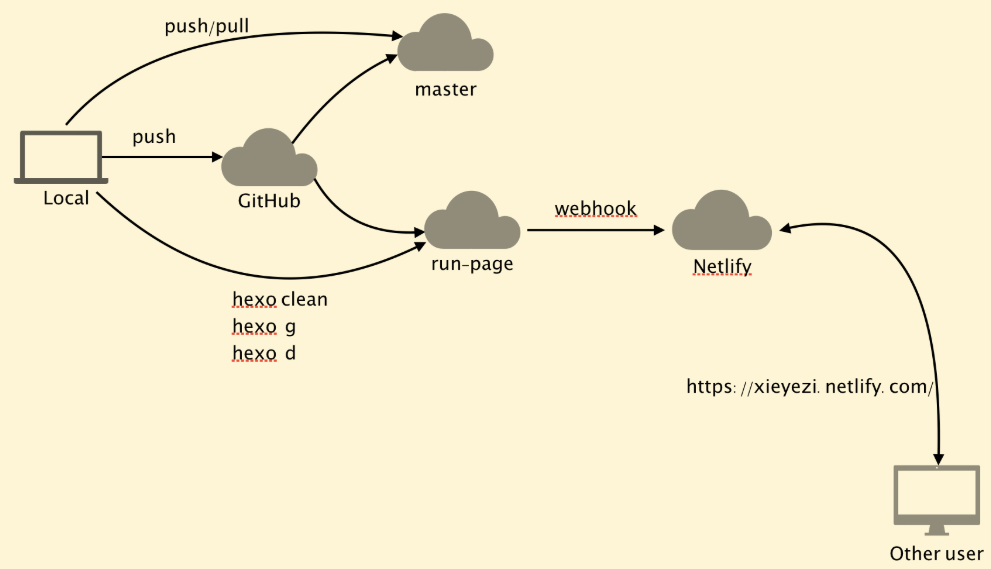
这就是我们为什么要利用两个分支的原因,我们将我们的项目分支托管到 master ,然后将生成的 public 目录,托管到 run-page 分支,以后我们可以写完博客以后,就可以直接输入:
$ hexo clean #清理各种缓存和旧文件
$ hexo g     #生成静态文件
$ hexo s     #在本地查看生成网页(取消用ctrl+c)
$ hexo d     #推送到GitHub
# 写完blog不需要清除缓存,直接生成静态文件即可
进行我们博客的推送,一旦我们推送到run-page分支,Netlify监测到我们的仓库发生了变化,就会根据这个分支的变化进行实时拉取并部署。