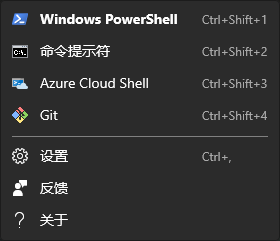
推荐一下Windows自家推出的终端软件😍。
Windows Terminal是微软发布的一款终端(简称WT)。与传统的cmd、Powershell相比,WT对定制的支持更好,同时又支持GPU对页面的渲染、emoji表情、多标签等的特点。项目地址
由于WT的可定制化非常之高,只需要很简单的步骤就可以调节各种界面元素以及操作习惯,所以把它打造成最适合自己的Windows终端程序是完全做得到的。
安装WT
在Microsoft store中搜素Windows Terminal安装即可。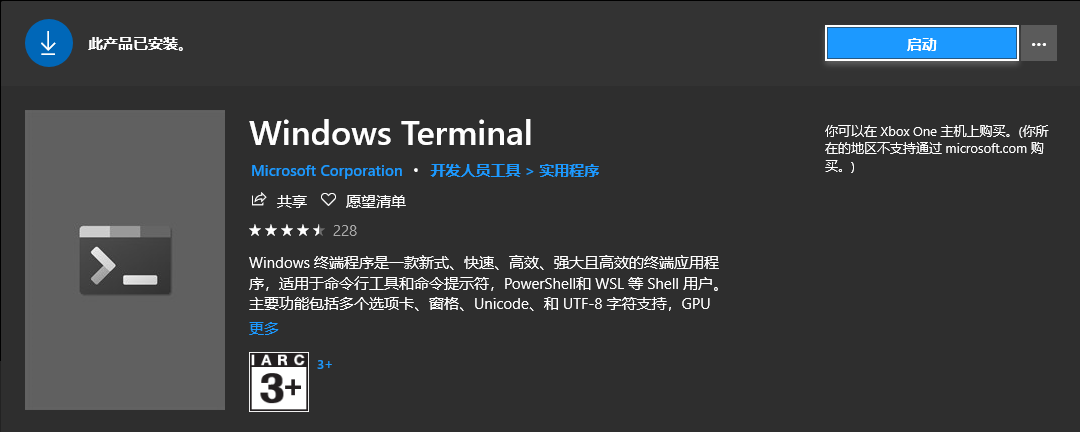
美化配置
安装oh-my-posh
- 安装
scoop
首先在Powershell中输入以下代码来保证允许本地脚本的执行:
然后安装set-executionpolicy remotesigned -scope currentuserscoop:iex (new-object net.webclient).downloadstring('https://get.scoop.sh') - 更换字体
Powerline字体有很多种,这里使用了Fira Code,下载后安装即可。 - 安装
chocoSet-ExecutionPolicy Bypass -Scope Process -Force; iex ((New-Object System.Net.WebClient).DownloadString('https://chocolatey.org/install.ps1')) - 安装
ConEmuchoco install ConEmu - 安装
posh-git、oh-my-posh和Get-ChildItemColor
前两个是oh-my-posh的必备组件,最后一个是美化ls命令的显示效果的插件,可以选装。Install-Module posh-git -Scope CurrentUser Install-Module oh-my-posh -Scope CurrentUser Install-Module -AllowClobber Get-ChildItemColor - 设置
Powershell的profileif (!(Test-Path -Path $PROFILE )) { New-Item -Type File -Path $PROFILE -Force } - 打开上步创建的$PROFILE文件并粘贴以下内容
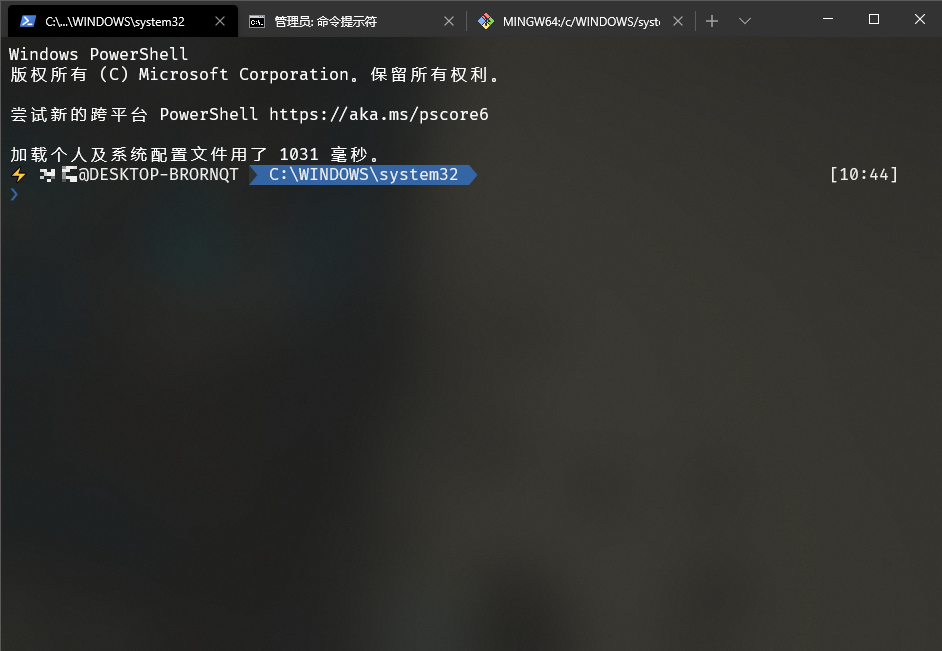
至此,Import-Module posh-git Import-Module oh-my-posh Import-Module Get-ChildItemColor Set-Theme Paradox # Chocolatey profile $ChocolateyProfile = "$env:ChocolateyInstall\helpers\chocolateyProfile.psm1" if (Test-Path($ChocolateyProfile)) { Import-Module "$ChocolateyProfile" }oh-my-posh的安装就完成了,打开WT的效果如下: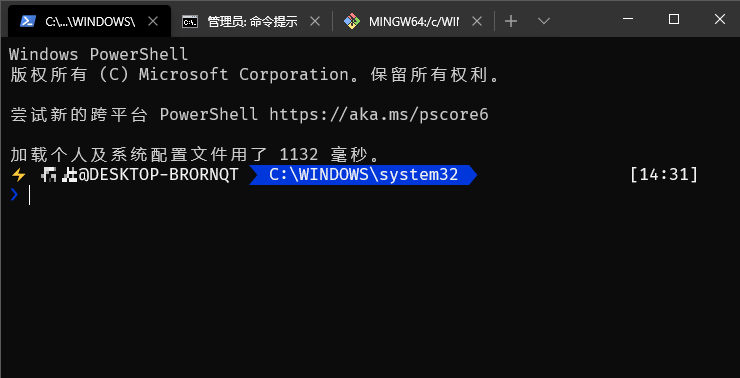
定制settings.json
打开设置,在
defaultProfile中配置默认打开的终端程序。copyOnSelect选择true时可以右击实现复制+粘贴的功能。initialCols和initialRows用于指定初始窗口大小。在
profiles的中,可以单独为不同程序进行自定义设置。首先是毛玻璃效果,这个需要调节两个参数,第一个是把
useAcrylic设置为true,这是必须的,第二个acrylicOpacity则是调节毛玻璃的透明度,取值范围为0-1,0为完全透明,1为完全不透明。fontFace是设置字体,使用的是Fira Code属性,只需要把字体名称填入进去就可以了。如果没有这个字体,则自动替换成Consolas。除此之外还可以调节字体大小,使用的是fontSize属性。background属性可以设置背景颜色,backgroundImage则可以设置背景图片。注意:backgroundImage在毛玻璃特效打开时不起作用。cursorColor用于设置闪动的光标颜色,cursorShape则可以调节光标的样式。commandLine属性的值为命令行程序的路径,如cmd的路径为cmd.exe,Git Bash的路径为/Git/bin/bash.exe等。对应的也可以设置程序的图标和标题名,对应属性为icon和name。关于
colorScheme属性,这个属性用于修改配色方案,默认9种,可以在官网中找到。当然也可以自己定义新的配色方案,在schemes中添加。更多的配色方案可以在此处找到
大功告成,来张效果图: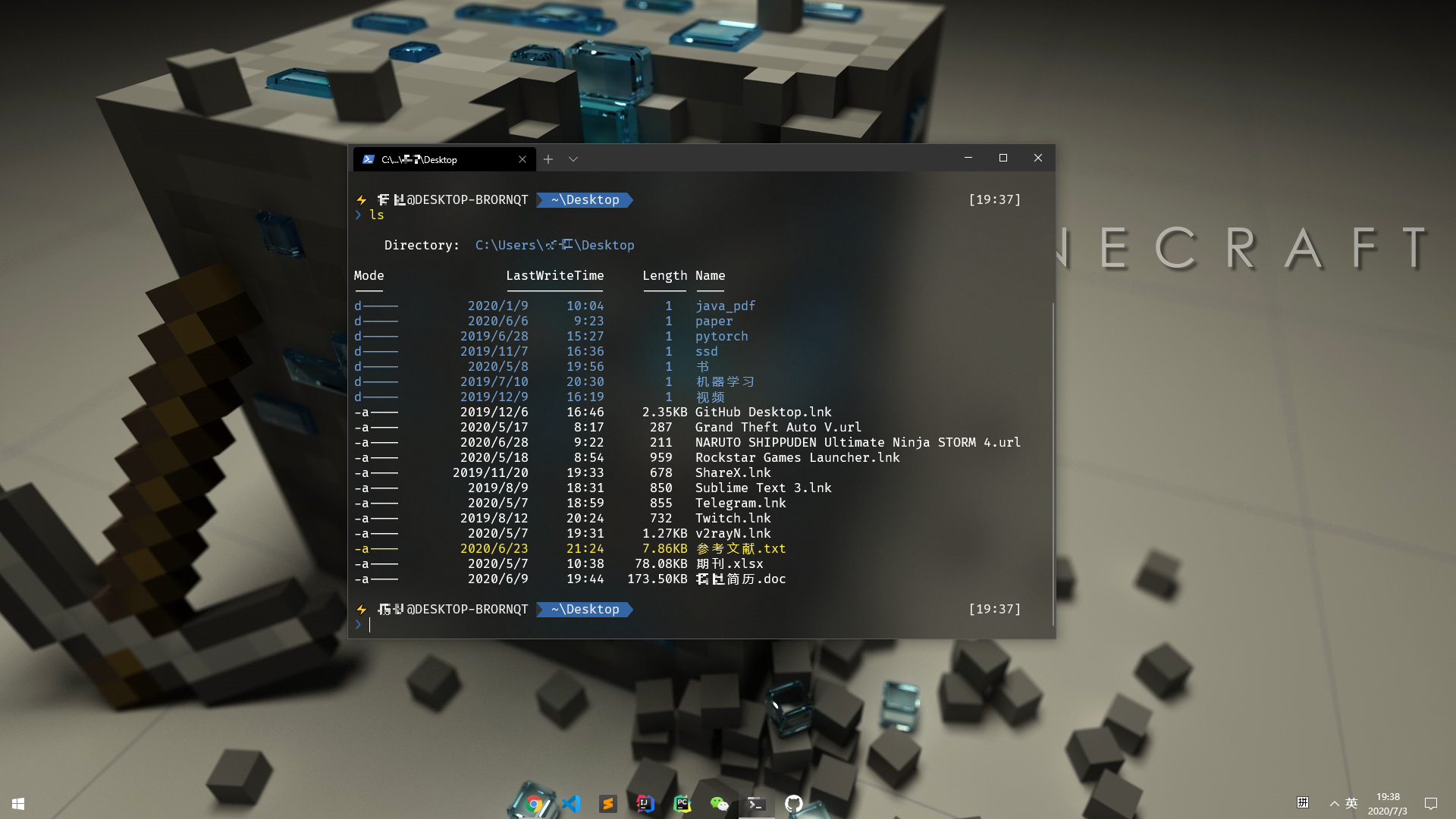
功能配置
将WT添加到右键
在Powershall中测试以下两个常量是否正常,若没有报错则继续
echo %USERPROFILE%
echo %LOCALAPPDATA%
在Powshall行中执行以下命令:
mkdir "%USERPROFILE%\AppData\Local\terminal"将windows Terminal图标复制到
%USERPROFILE%\AppData\Local\terminal文件夹中。图片自取:将下列代码复制保存为.reg注册表文件(WT的路径中用户名可能会不同需要修改),然后双击导入注册表即可。
Windows Registry Editor Version 5.00

[HKEY_CLASSES_ROOT\Directory\Background\shell\wt]
@="Windows terminal here"
"Icon"="%USERPROFILE%\\AppData\\Local\\Terminal\\terminal.ico"
[HKEY_CLASSES_ROOT\Directory\Background\shell\wt\command]
@="C:\\Users\\[用户名]\\AppData\\Local\\Microsoft\\WindowsApps\\wt.exe"
检查Windows Terminal配置文件中是否有
startingDirectory属性,若没有则将其添加为"startingDirectory": "."若出现错误,可能是用户名为中文导致出错。建议打开注册表编辑器,检查
HKEY_CLASSES_ROOT\Directory\Background\shell\wt\command这个路径下的配置是否和文件配置的一样。效果图:
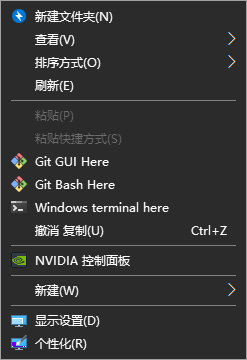
添加Git
在配置文件的profiles中添加git配置。
{
  "acrylicOpacity" : 0.5,
  "closeOnExit" : true,
  "colorScheme": "DjangoSmooth",
  "commandline" : "F:\\software\\GitHub\\Git\\bin\\bash.exe",
  "icon": "C:\\software\\Windows Terminal\\git.png",
  "cursorColor" : "#FFFFFF",
  "cursorShape" : "bar",
  "fontFace" : "Fira Code",
  "fontSize" : 12,
  "historySize" : 9001,
  "name" : "Git",
  "padding" : "0, 0, 0, 0",
  "snapOnInput" : true,
  "startingDirectory" : ".",
  "useAcrylic" : true
}其中commandline是git的安装路径,icon是图标路径,git图片自取:
效果图: